AIアシスタントが勝手に起動する原因はほぼ5つで、すべて設定画面で止められます。
- 最多はウェイクワードの誤検知。ほかは長押し誤操作・ロック画面起動・イヤホン経由・定型ルーティン
- 人が会話を聞いているのではなく、端末が「似た音か」を判定しているだけ
- 確実な対策は音声起動をオフにし、ボタンを押したときだけ動かすこと
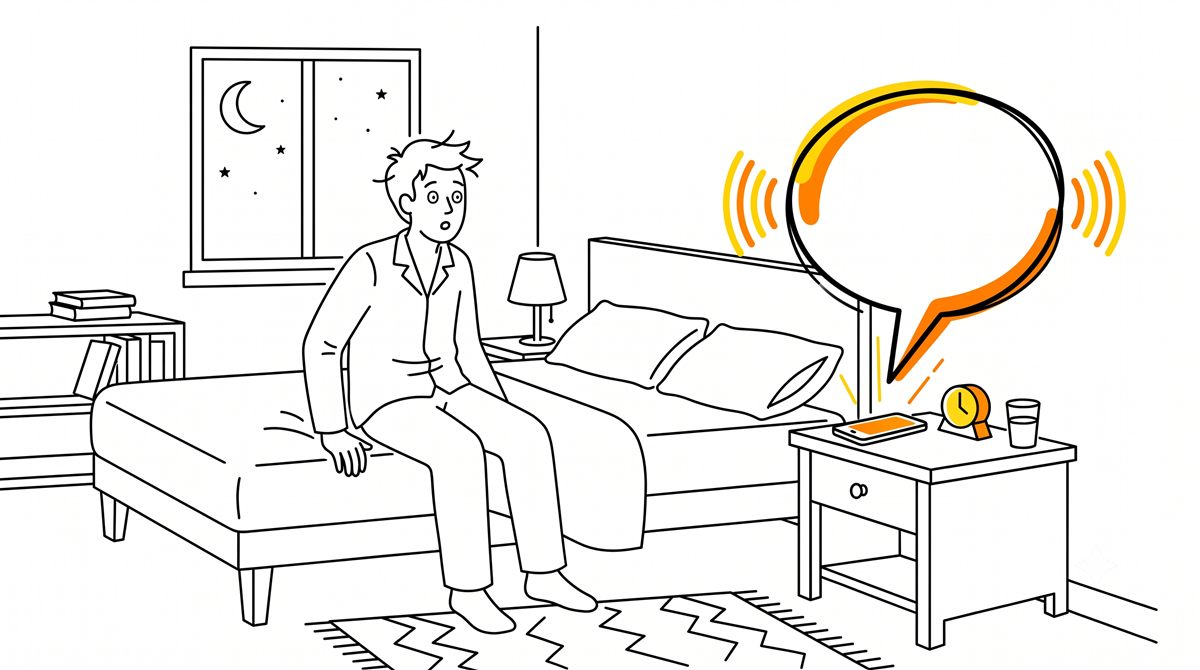
誰も呼んでいないのに、スマホのアシスタントが「ご用件は何でしょう」と話し出す。夜中の寝室で、スマートスピーカーが突然しゃべって飛び起きる——。
「AIが勝手に起動する」体験は、初めてだとかなり不気味です。盗聴されているのでは、と不安になる人もいます。しかし、この現象の原因はほぼ5つに絞られ、いずれも設定で止められます。順に見ていきましょう。
原因1:ウェイクワードの誤検知 — いちばん多い
「ヘイ Siri」「OK Google」「アレクサ」。呼びかけの言葉(ウェイクワード)で起動するアシスタントは、常にマイクで音を聞き、似た音の並びが来たら起動する仕組みです。会話の内容を人が聞いているわけではなく、端末が「似た音かどうか」だけを判定しています。
この判定は完璧ではありません。テレビやYouTubeの音声、日常会話の中の似た響き、ペットの鳴き声にすら反応することがあります。誰も何も言っていないのに起動した、の正体はほとんどこれです。
止め方:アシスタントの設定にある「音声での起動」「ウェイクワードの検出」をオフにします。ボタンを押したときだけ起動する運用にすれば、誤検知は原理的に起きません。
原因2:ボタンの誤操作 — ポケットの中で長押しされている
多くのスマホは、サイドボタンや電源ボタンの長押しにアシスタントの起動が割り当てられています。ポケットやカバンの中で何かが当たり続けると、それだけで起動します。歩いている途中にポケットの中から急に話し出すパターンは、まずこれです。
止め方:設定の「ボタン」や「ジェスチャー」の項目で、長押しへの割り当てを変更するか無効にします。イヤホンのタッチ操作やスマートウォッチの竜頭(りゅうず)長押しに割り当たっている場合もあるので、あわせて確認を。
原因3:ロック画面からの起動を許可している
「ロック中でもアシスタントを使う」を許可していると、画面を見ていない間・持ち歩いている間にも、原因1や2をきっかけにアシスタントが立ち上がり、そのまま動けてしまいます。誤起動そのものの原因ではありませんが、誤起動を「誤動作」に育てる設定です。
止め方:ロック中のアシスタント利用をオフにします。使うときはロックを解除してから、に運用を変えるだけで、勝手に動ける余地が大きく減ります。
原因4:イヤホン・スマートスピーカー経由の起動
ワイヤレスイヤホンの装着検知やタッチ操作、家のスマートスピーカーなど、スマホ本体以外からアシスタントが呼ばれる経路もあります。本体の設定を絞っても直らない場合は、繋がっている機器の側を疑ってください。特にスピーカーは家族の声・テレビの音でも起動するため、「自分は何もしていないのに動いた」が起こりやすい場所です。
止め方:イヤホンはアプリ側でタッチ操作の割り当てを変更。スピーカーは物理のマイクミュートスイッチを使うか、置き場所をテレビから離します。
原因5:定型ルーティン・スケジュール実行
「毎朝7時に天気を読み上げる」「帰宅したら照明をつける」といった自動化ルール(ルーティン)が設定されていると、アシスタントは決まった条件で勝手に動きます。過去に自分で設定して忘れているケース、家族が設定したケース、試しに作って消し忘れたケース——いずれもよくあります。
止め方:アシスタントアプリのルーティン(オートメーション)一覧を開き、身に覚えのないもの・使っていないものを削除します。決まった時間・決まった場所で毎回起きるなら、ほぼ確実にこれです。
それでも説明がつかないとき
ここまでの5つは「起動する・話し出す」レベルの話でした。もしアシスタントの起動にとどまらず、頼んでいない送信や操作が実行されていたなら、話が変わります。自動実行の設定や権限の渡しすぎ、場合によってはプロンプトインジェクションと呼ばれる攻撃も視野に入るため、「AIが勝手に動く」原因の全体マップで切り分けてください。
逆に「起動はしていないが、画面の緑やオレンジの点が気になる」という場合は、アシスタント以外のアプリがマイクに触れている可能性があります。マイクが勝手にオンになるときの確かめ方で、どのアプリが使ったかを履歴から特定できます。
寝室のAIは「呼んだときだけ」に絞る
最後に、睡眠メディアとしてひとつ付け加えます。夜中の誤起動は、単に驚くだけでなく眠りを直接壊します。深夜に突然の音声で起こされると、心拍が上がり、寝直すまでに時間がかかります。「たまにしか起きないから」と放置しがちですが、寝室に置く機器こそ、ウェイクワードをオフにするかマイクをミュートして、「呼んだときだけ動く」状態に絞る価値があります。
便利さは日中に、静けさは夜に。AIとの距離は、場所と時間で変えていいのです。