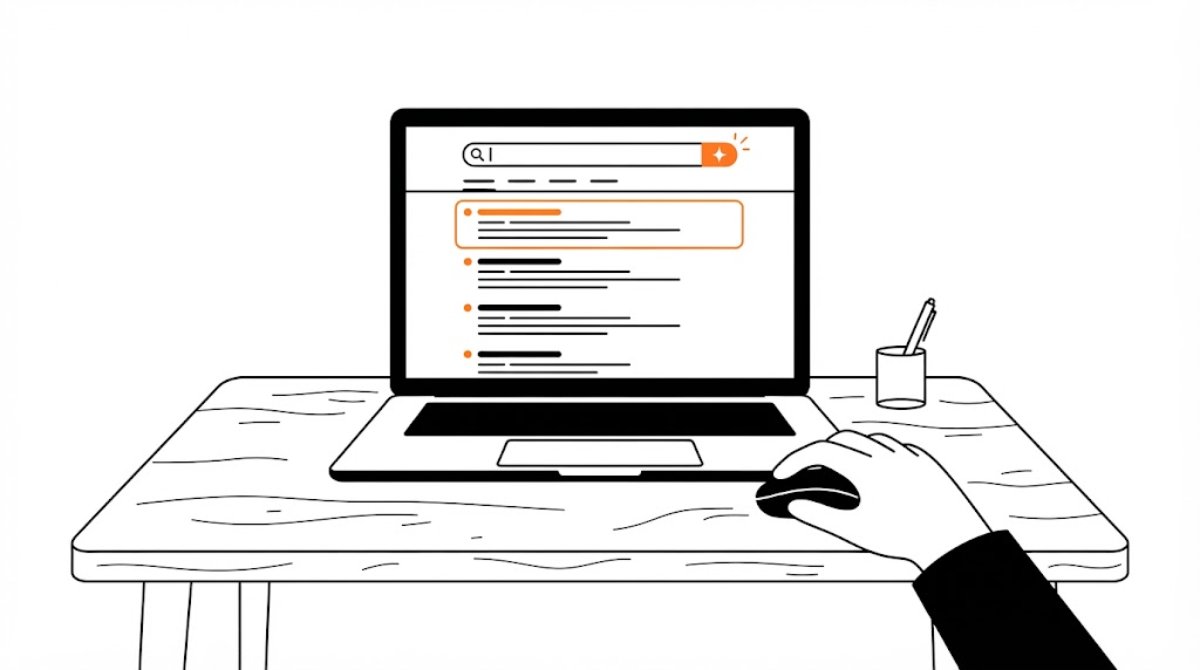
Yahoo!で調べものをすると、検索窓の横に「Agent i」のボタン、結果のいちばん上に「AI回答」が出てくるようになりました。知りたいのはいつものサイトの一覧なのに、まずAIの文章を読み飛ばすところから始まる。消し方を探して、この記事にたどり着いた人も多いと思います。
先に結論を書くと、2026年10月16日にパソコンのブラウザーで確かめた範囲では、Yahoo!検索の「検索設定」に、Agent iのボタンや先頭のAI回答を消す項目はありません。設定で止められるのは、検索窓に入力するときの「AI入力補助」だけです。表示そのものを避けたいなら、ブラウザー側で工夫するか、別の検索エンジンを使うことになります。LINEのトーク画面に出るAgent iは、30日間だけ非表示にできます。
この記事では、LINEヤフーの公式発表とヘルプ、Yahoo!検索の実際の画面をもとに、どれが変えられてどれが変えられないのかを順に整理します。
いまYahoo!検索に出ているAIは4つ
ひとくちに「YahooのAI」と言っても、画面の中には役割の違う表示が4つあります。消せるかどうかも、それぞれ違います。
| 表示 | 出る場所 | 出るとき | 消せるか |
|---|---|---|---|
| Agent i のボタン | 検索窓の横(「NEW」の印つき) | いつも | 設定の項目なし |
| AI回答 | 検索結果のいちばん上(「〇〇のAI回答」) | 対象のキーワードで検索したとき | 設定の項目なし |
| AIモード | 「ウェブ」「画像」と並ぶタブ | タブを押したときだけ | タブは消せない。押さなければ使われない |
| AI入力補助 | 検索窓への入力中 | 初期設定でオン | 検索設定でオフにできる |
AI回答は、すべての検索で出るわけではありません。10月16日に試すと、「睡眠負債とは」では結果の先頭にAI回答が表示され、「夕方 眠い 原因」では表示されませんでした。どちらもYahoo! JAPAN IDでログインしていない状態です。AI回答の枠にあるのは「はい」「いいえ」の評価ボタンと「回答の続きを見る」だけで、閉じる・たたむボタンはありませんでした。
「AIアシスタント」から「Agent i」へ — 名前が変わった経緯
「YahooのAIアシスタントを消したい」と検索しても、いまの画面に「AIアシスタント」という名前が見当たらないのは、名前が変わったからです。LINEヤフーの発表をたどると、次の順で広がってきました。
| 時期 | できごと |
|---|---|
| 2024年10月 | スマートフォン版のYahoo!検索で、生成AIの機能の提供が始まる(2025年8月の発表で「スマートフォン版では2024年10月から提供」と説明) |
| 2025年2月 | AI回答を出すキーワードを、ハウツーや「〇〇とは」型から、季節・行事・数値に関する質問などへ広げる |
| 2025年8月5日 | パソコン版のYahoo!検索でも、AIアシスタント(検索窓の横のアイコン)とAI回答の表示が始まる |
| 2026年1月20日 | AIアシスタントのチャット履歴の閲覧と、音声入力に対応(ログインが必要) |
| 2026年4月20日 | Yahoo! JAPANの「AIアシスタント」とLINEの「LINE AI」を統合し、新ブランド「Agent i」として提供開始。検索窓の横のアイコンが「Agent i」になる |
どの発表にも、AIの表示をオフにする方法は書かれていません。2025年8月の発表は、AIアシスタントで自由に質問するにはYahoo! JAPAN IDでのログインが必要なこと、13歳未満の利用は控えるよう求めていること、回答の正確さは保証されないことを明記しています。
検索設定で変えられるのは「AI入力補助」だけ
検索結果ページの右上にある「検索設定」を開くと、「入力補助」の欄に「Yahoo!検索でAI入力補助機能を常に利用する」というチェックがあります。10月16日の時点では、最初からチェックが入っていました。
- Yahoo!検索の結果ページを開き、右上の「検索設定」を押す
- 「入力補助」の欄で「Yahoo!検索でAI入力補助機能を常に利用する」のチェックを外す
- いちばん下の「設定を保存」を押す
設定画面には、この設定はいま使っているブラウザーに保存されること、Yahoo! JAPANのトップページには反映されないことが書かれています。パソコンとスマホ、別のブラウザーでは、それぞれ設定し直す必要があります。
同じ設定画面に、Agent iのボタン、先頭のAI回答、AIモードのタブを止める項目はありませんでした。「どこかに隠れたスイッチがあるはず」と探し回る必要はない、ということです。
AI回答を見ずに済ませる3つの方法
1. ブラウザーの検索エンジンを変える
アドレスバーに文字を入れて検索したときにYahoo!が開くなら、ブラウザーの設定の「検索エンジン」でほかのサービスを選べます。ただし、Googleも検索結果の先頭にAIによる概要を出すことがあり、乗り換えればAIが一切出なくなるわけではありません。どの検索エンジンでも、AIの表示は増える方向にあります。
2. 拡張機能で表示を隠す(自己責任で)
パソコンでは、広告ブロック系の拡張機能でAI回答の部分だけを隠す方法が、知恵袋や個人ブログで紹介されています。これはYahoo!の公式の機能ではありません。ページの作りが変わると効かなくなりますし、拡張機能には閲覧中のページを読み書きする権限を渡すことになります。入れる場合は、提供元と利用者数を確かめてからにしてください。
3. AI回答は「出典つきの下書き」として扱う
消せない以上、付き合い方を決めておくのも1つの手です。10月16日に表示されたAI回答には、文ごとに出典のサイト名が付いていました。健康やお金のように間違いが困る話題では、AIの文章で済ませず、出典のリンクを開いて元の情報を確かめてください。AIの答えをそのまま信じすぎない考え方はAIが勝手に動くのはなぜかでも触れています。
LINEのAgent iは30日間だけ非表示にできる
Agent iはLINEにも入っていて、トーク画面で返信の提案や誤字の修正をしてくれます。こちらは、LINEヘルプセンターに表示を切り替える手順があります。
- トークルームの下部にある「+」をタップ
- 「トークルームのAgent iを表示」をオフにする
- メッセージ入力欄の左側にあるボタンをタップして、設定を反映する
ヘルプには、表示をオフにした場合は30日間表示されないこと、その間はすべてのトークルームでAgent iの機能が使えなくなることが書かれています。特定の相手のトークだけを消すことはできず、30日を過ぎたあとにずっと消したままにする手順も案内されていません。
スマホのYahoo! JAPANアプリは?
この記事で確かめたのは、パソコンのブラウザーで開いたYahoo!検索と、LINEヘルプセンターの記載です。スマホのYahoo! JAPANアプリの画面と設定は確かめていません。アプリで消したい場合は、アプリ内の設定画面に項目があるかを確認してください。AIアシスタントのアプリが「いつの間にか入っていた」という場合の確かめ方はAIアシスタントが勝手に入っていたと「AIアシスタントくん」が勝手に入っていた?、GoogleのGeminiを止めたい場合はGeminiの消し方・オフにする方法にまとめています。
よくある質問
Yahoo! JAPAN IDでログインしなければ、AI回答は出ませんか?
Yahoo!の「AIアシスタント」はなくなったのですか?
「AI入力補助」をオフにすると、AI回答も消えますか?
子どもに使わせたくない場合は?
参考:LINEヤフー株式会社 プレスリリース「Yahoo!検索、生成AIがチャット形式で情報を深掘りできる「AIアシスタント機能」と生成AIによる回答表示機能をPCで提供開始」(2025年8月5日)、「Yahoo!検索、「AIアシスタント」機能でチャット履歴が閲覧可能に」(2026年1月20日)、「LINEヤフー、AIエージェントの新ブランド「Agent i」を本日スタート」(2026年4月20日)、LINEヘルプセンター「トークルームのAgent iとは?」、Yahoo!検索「検索設定」(いずれも2026年10月16日確認)。